Screenshot(屏幕截图录制)
- 安全监测
- 无病毒
- 无外挂
Screenshot 是一款专为安卓用户打造的高效屏幕截图与录制工具,集截图、录屏、编辑与分享于一体。操作简单直观,只需轻点几下即可快速捕捉屏幕内容,无需复杂设置。更内置多种实用编辑功能,如添加文字、表情、马赛克和自由绘制,让你轻松对截图进行个性化处理,满足工作、学习或社交分享的多样化需求。
除了基础截图,Screenshot 还支持高清屏幕录制,并可同步开启前置摄像头实现画中画效果。截图或录屏完成后,一键分享至微信、QQ、微博等社交平台,省时又便捷。凭借其稳定性能、丰富功能与极简设计,Screenshot 已成为众多安卓用户日常必备的实用工具。
点击通知栏即可开始录制屏幕视频
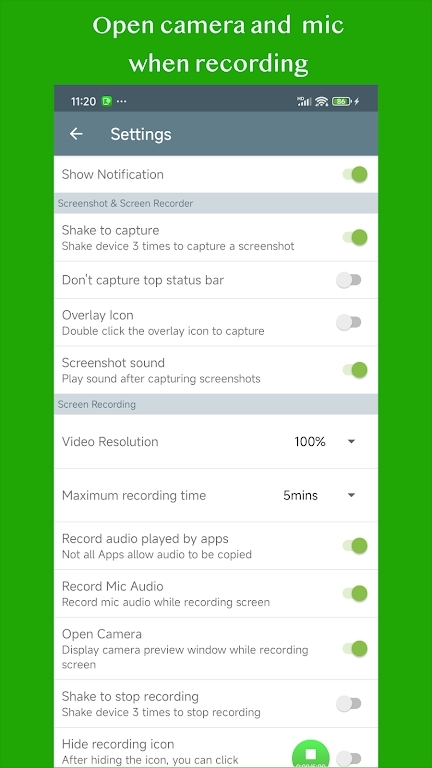
录屏过程中可同时开启前置摄像头,显示实时预览窗口
通过通知栏一键完成截图操作
摇一摇手机即可触发截图功能
双击悬浮图标快速截取当前屏幕
支持长网页整页截图,完整保存浏览内容
截图后可直接分享给好友或群聊
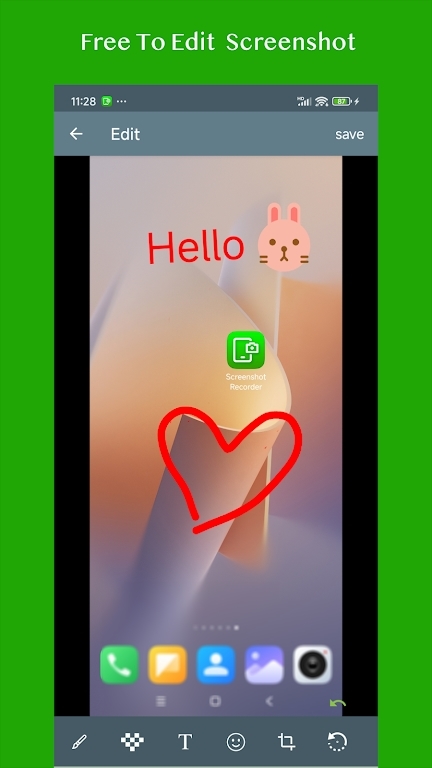
提供自由绘制工具,随心标注重点信息
内置马赛克功能,轻松遮盖敏感内容
支持在截图上添加自定义文字说明
可插入丰富表情贴纸,让截图更生动有趣
集中管理所有历史截图,随时查看与二次编辑
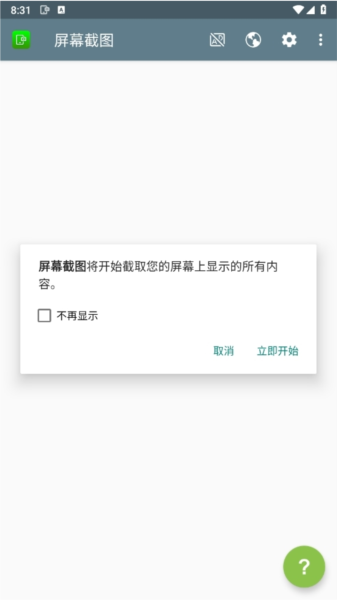
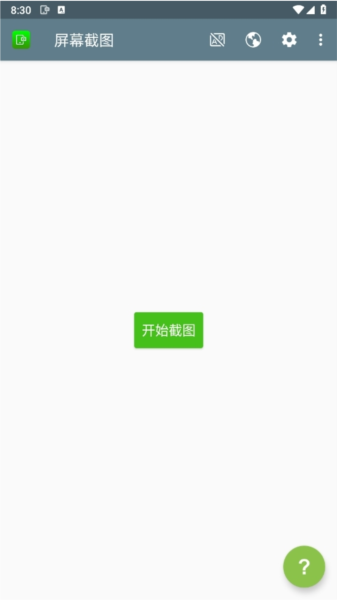
启动 Screenshot 后,应用会自动在后台运行,无需额外操作。
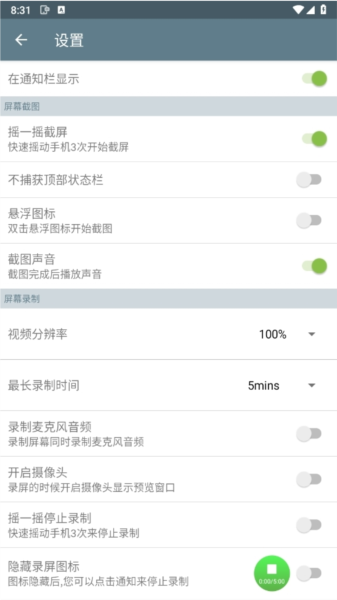
你也可以先进入设置页面,根据个人习惯调整快捷方式、保存路径等选项。
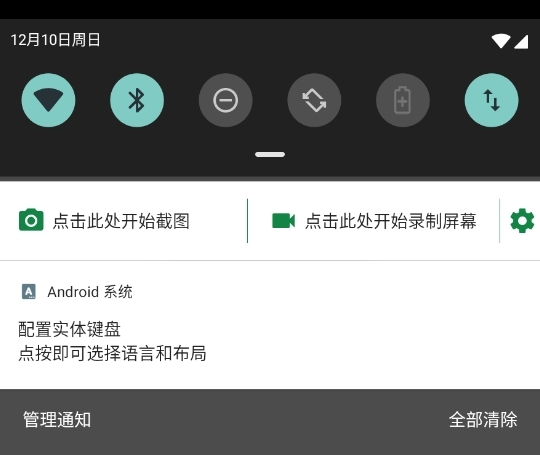
应用默认会在通知栏显示控制入口,只需下拉通知栏,即可快速选择截图或开始录屏。
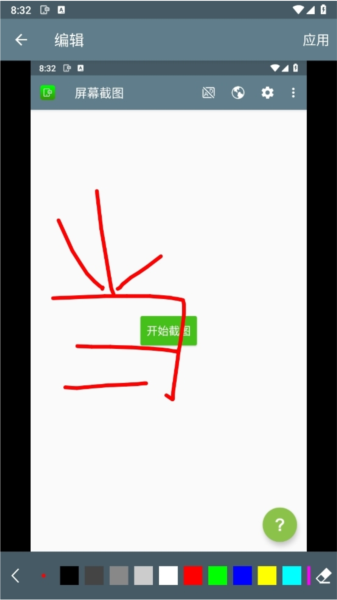
截图完成后,点击下方的编辑图标,即可进入编辑界面进行进一步美化或处理。
1、权限授权
存储权限:截图和录屏文件需保存至本地,必须在系统设置中授予应用存储访问权限。
麦克风/系统音频权限(录屏时):
Android 系统需单独开启麦克风或屏幕音频录制权限,否则可能无法录制声音。
悬浮窗/后台运行权限(部分应用):
为确保录屏或截图功能正常运行,请允许应用在后台持续活动,避免因系统限制导致中断。
2、特殊场景权限
Android 10 及以上版本:若需使用浮动标注等功能,需前往 设置 > 应用 > 特殊应用权限 > 显示在其他应用上层,手动开启悬浮窗权限。
3、系统兼容性
Android 版本差异:
Android 10 及更高版本对后台录屏和悬浮窗权限管控更严格,建议保持应用更新以获得最佳兼容性。
部分国产定制系统(如 MIUI、EMUI 等)需额外授权“悬浮窗”或“后台弹出界面”权限,否则功能可能受限。
敏感信息保护:
截图或录屏前,请关闭包含隐私内容的应用窗口(如聊天记录、支付页面),防止信息意外泄露。
若录屏时启用麦克风录制环境音,请确保符合相关法律法规,并提前征得他人同意。
1、截图失败或无反应
原因:
快捷操作被其他应用占用。
系统未授予必要的截图权限。
当前应用(如视频平台)禁止截屏。
解决方案:
检查并调整快捷方式设置,避免冲突。
进入系统权限管理,确保截图权限已开启。
尝试切换至系统自带截图功能作为临时替代方案。
2、截图后无法保存
原因:
设备存储空间不足。
指定保存路径无写入权限。
解决方案:
清理存储空间后重新尝试保存。
在设置中更改默认保存目录至有权限的文件夹。
3、录屏无声音
原因:
未启用麦克风或系统音频录制选项。
设备音量过低或处于静音状态。
解决方案:
在录屏前进入设置,确认已开启音频录制权限。
检查媒体音量及麦克风状态,确保声音正常输入。
v1.3.13:
修复已知问题,
新增对 Android 14 系统的全面支持